/image%2F1228643%2F20241206%2Fob_afa8e8_banniere-evelyne-test-2-copie.jpg)
14 Mai 2021

VARIANTE PERSONNELLE

Paysage et personnage : ValyScrapPassion

Merci ROSA de m’autoriser à traduire tes mignons tutoriels

MATÉRIEL
Cliquer sur la bannière de ROSA
pour télécharger le matériel directement sur sa page
en cliquant là_bas sur ce LOGO

FILTRES
Penta.com
Unlimited 2.0
MuRa’s Seamless
MuRa’s Meister
1 – Dupliquer les éléments du matériel et ranger les originaux
2 - Voici les couleurs pour ce tutoriel

Couleur de Premier Plan n° 1 (claire)
Couleur d’Arrière-Plan n° 2 (foncée)
3 - Ouvrir un nouveau fichier transparent de 700 x 550 pixels
Remplir avec la Couleur n° 1
4 – Filtre Penta.com / Dot and Cross

5 – Filtre Unlimited / Edges, Square / Square Edge 08
6 – Filtre MuRa’s Seamless / Emboss at Alpha

7 – Outil Sélection (lettre S du clavier)
Sélection personnalisée


8 – Calques / Nouveau calque raster
Filtre MuRa’s Meister / Cloud
avec les réglages par défaut

9 – Baisser l’opacité du calque a 75 %
Effets 3D / Ombre portée 3 / 3 / 70 / 10 en noir
Répéter l’Ombre en négatif -3 / -3 / 70 / 10
10 – Calques / Nouveau calque raster
Copier et coller dans la sélection le tube du paysage
Baisser l’opacité à 60 %
Sélections / Ne rien sélectionner
11 – Sélection personnalisée

12 – Calques / Nouveau calque raster
Filtre MuRa’s Meister / Cloud avec les réglages précédents
13 – Baisser l’opacité de ce calque à 40 %
Effets 3D / Ombre portée 3 / 3 / 70 / 10 en noir
Répéter l’Ombre en négatif -3 / -3 / 70 / 10
Filtre Penta.com / Jeans

14 – Sélections / Ne rien sélectionner
15 – Calques / Dupliquer
Image / Miroir / Miroir horizontal
Calques / Réorganiser / Déplacer vers le bas
TROIS FOIS
Le calque est maintenant en deuxième position dans la pile
16 – Calques / Nouveau calque raster
Filtre MuRa’s Meister / Cloud avec les réglages précédents
17 – Calques / Réorganiser / Placer en bas de la pile
18 – Activer le calque tout en haut de la pile
Calque / Nouveau calque raster
Sélections / Sélectionner tout
Remplir le calque avec la Couleur n° 2
Sélections / Modifier / Contracter de 2 pixels
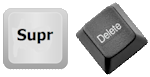
Sélections / Inverser
19 – Effets 3D / Ombre portée 3 / 3 / 70 / 10 en noir
Répéter l’Ombre en négatif -3 / -3 / 70 / 10
Sélections / Ne rien sélectionner
20 – Copier et coller comme nouveau calque
le tube du personnage
Placer à gauche
21 – Ecrivez un texte ou titre si vous le souhaitez
Signer votre travail
22 – Calques / Fusionner les calques visibles
23 – Exporter en JPEG optimisé à 25
J’espère que vous avez passé un agréable moment
en suivant la traduction de ce mignon tutoriel
Je placerai avec plaisir vos versions dans la Galerie
 jardinssecretsevalynda@gmail.com

| COLYBRIX | GARANCES | LAURE |
 |
|
 |
| ELISE | KAYA | |
|
|
 |


/image%2F1228643%2F20241226%2Fob_132714_resultat-final.jpg)
/image%2F1228643%2F20241226%2Fob_b5735b_bravo-top.gif)
/image%2F1228643%2F20241225%2Fob_9f0315_resultat-final.jpg)
/image%2F1228643%2F20241225%2Fob_dea091_christmas202400.jpg)